
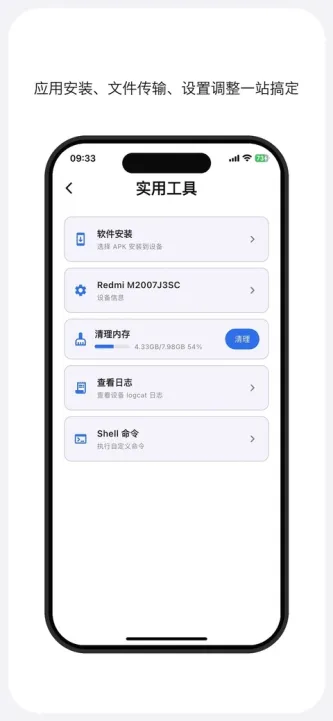
应用介绍
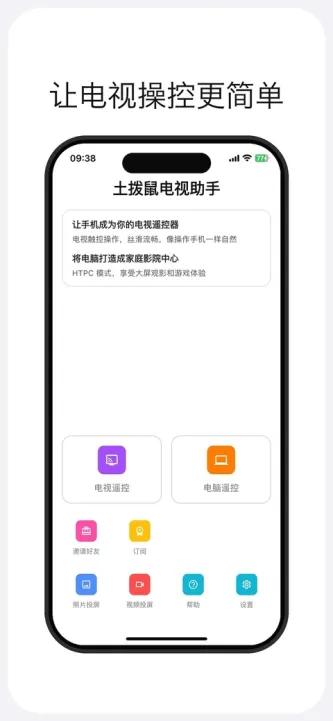
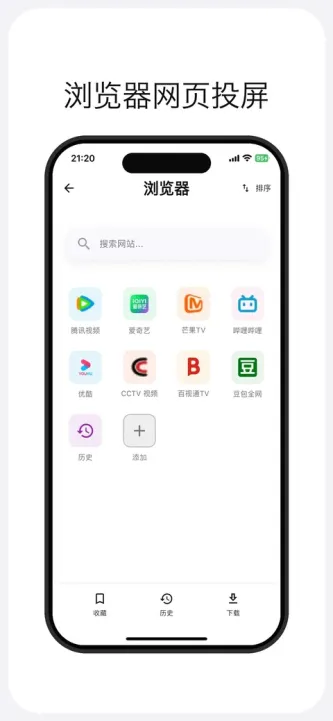
土拨鼠大屏助手app正式版深耕智能电视领域,重塑高效投屏交互。应用融合远程操控与文件管理模块,操作流程直观简易。视频、音频及图片等多元媒体资源,能够迅速同步至大屏终端呈现。信号传输稳定顺畅,音效清澈醇厚,构建身临其境的家庭影院观感。UI布局简约清爽,逻辑脉络分明,大幅削减上手难度。免除繁琐配置步骤,达成移动端与电视端无缝对接。海量娱乐素材便捷分享,优化居家休闲格调。工具强化视听表现力,充分释放大屏潜能,契合多重娱乐诉求,赋予数字生活舒适便利之感。
土拨鼠大屏助手app正式版使用教程
1、开启电视ADB调试电视遥控功能需要电视开启ADB调试权限,不同品牌电视开启方式不同。
2、确保同一Wi-Fi手机和电视必须连接到同一个Wi-Fi网络。
3、打开土拨鼠电视助手,点击「电视遥控」,点击右上角 「设备」,稍等片刻,电视会自动出现在列表中
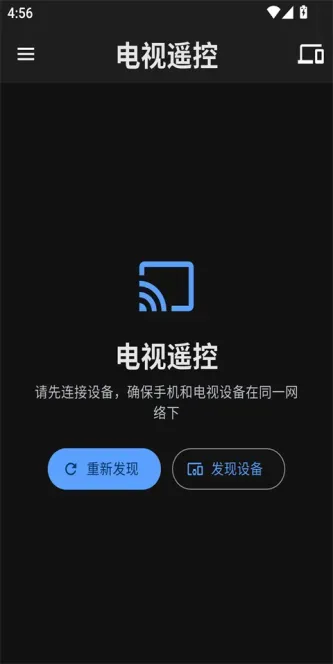
4、若电视提示 「安装服务」,点击后电视端会弹出授权确认,选择「允许」
5、授权成功后会自动安装电视端组件;安装完成后电视会出现在列表上方,再次点击即可连接
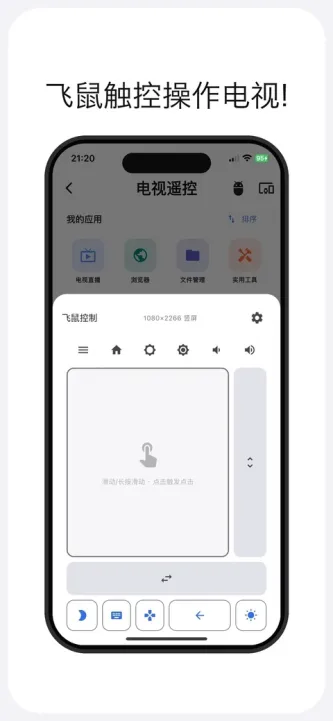

6、飞鼠触控般控制
手机当触控板滑动,大屏指针跟手,点选与方向操控更顺手。

7、实时文本输入
手机端输入,大屏端同步显示,搜索、账号与密码不必再受电视键盘折磨。
温馨提示:一台电视仅需授权安装一次。若列表里电视提示服务异常,点击 「修复」即可。搜不到电视时,可在列表底部手动输入IP连接。
土拨鼠大屏助手app正式版特性
1、虚拟鼠标功能,将手机转化为无线光标,提供精确指向与触控反馈。滑动手势及点击响应流畅自然,契合移动端用户的使用直觉
2、远程输入支持,在手机上快速编辑文本,字符即时投射到大屏幕界面。有效化解电视端文字录入困难的难题
3、集中式管理,涵盖应用部署、文件传输及系统设置,打造统一高效的操作平台
4、PC端协同,令个人电脑化身客厅娱乐枢纽,居家休憩期间也能实现便捷的远程操控
土拨鼠大屏助手app正式版亮点
1、无需额外授权,连接成功后即可直接使用
2、广泛适配市面上主流智能电视以及网络机顶盒设备
3、单一账户订阅,全家成员均可共同享用服务权益
4、优化遥控操作逻辑,老人与儿童皆可迅速掌握使用方法